2、PVE(ISO镜像)软件,下载地址:
3、空白U盘(容量不需要多大,最小8G就行了)。
二、开始制作启动U盘
1、启动Rufus软件,设备选项里面选择要制作启动的U盘,我这边用的是16G的,点击“选择”按键,选中下载的PVE ISO镜像文件。
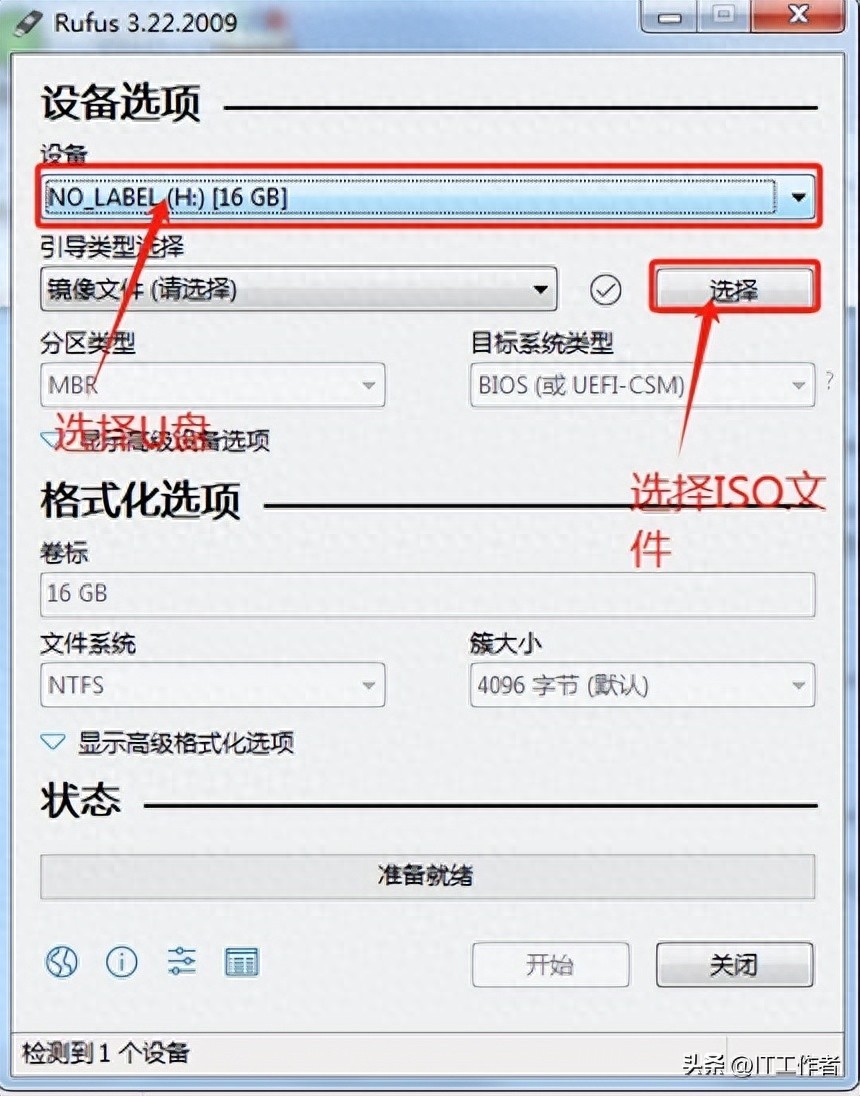
2、选中ISO镜像文件,会弹出强制使用DD镜像写入模式,这时候,直接点击“确定”就行。
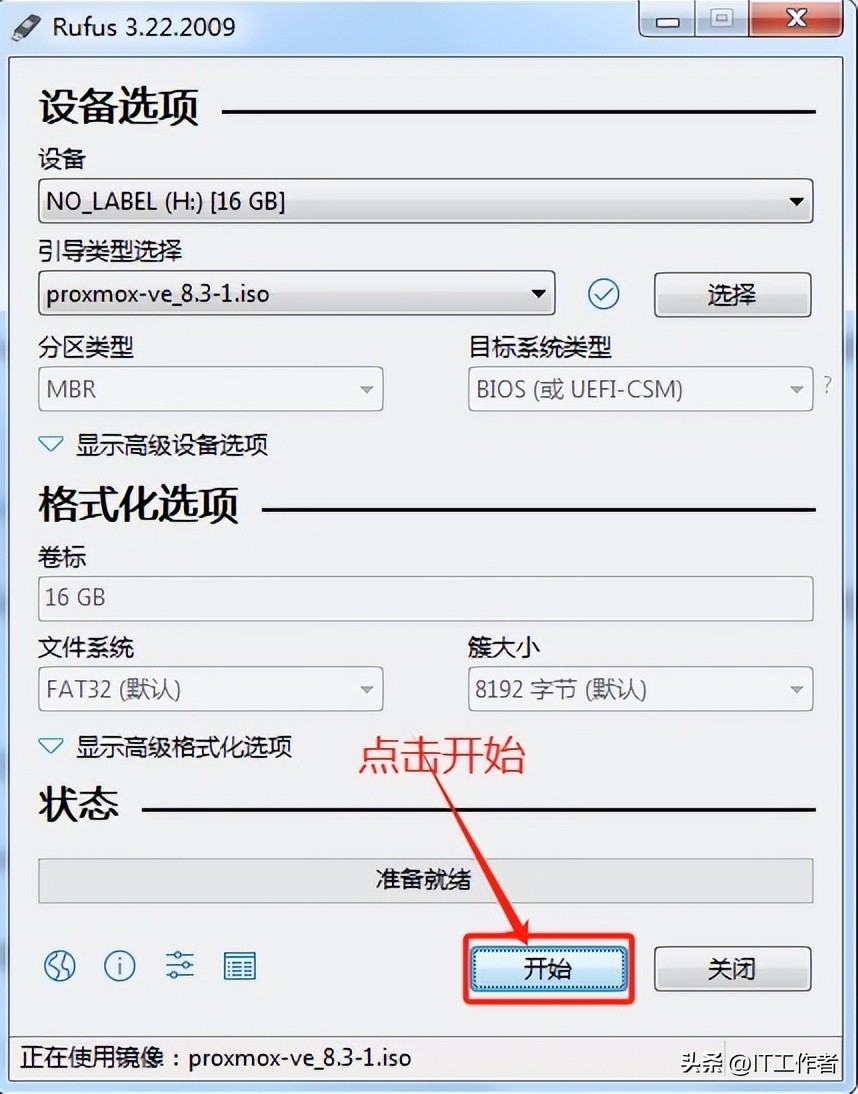
3、直接点击“开始”;
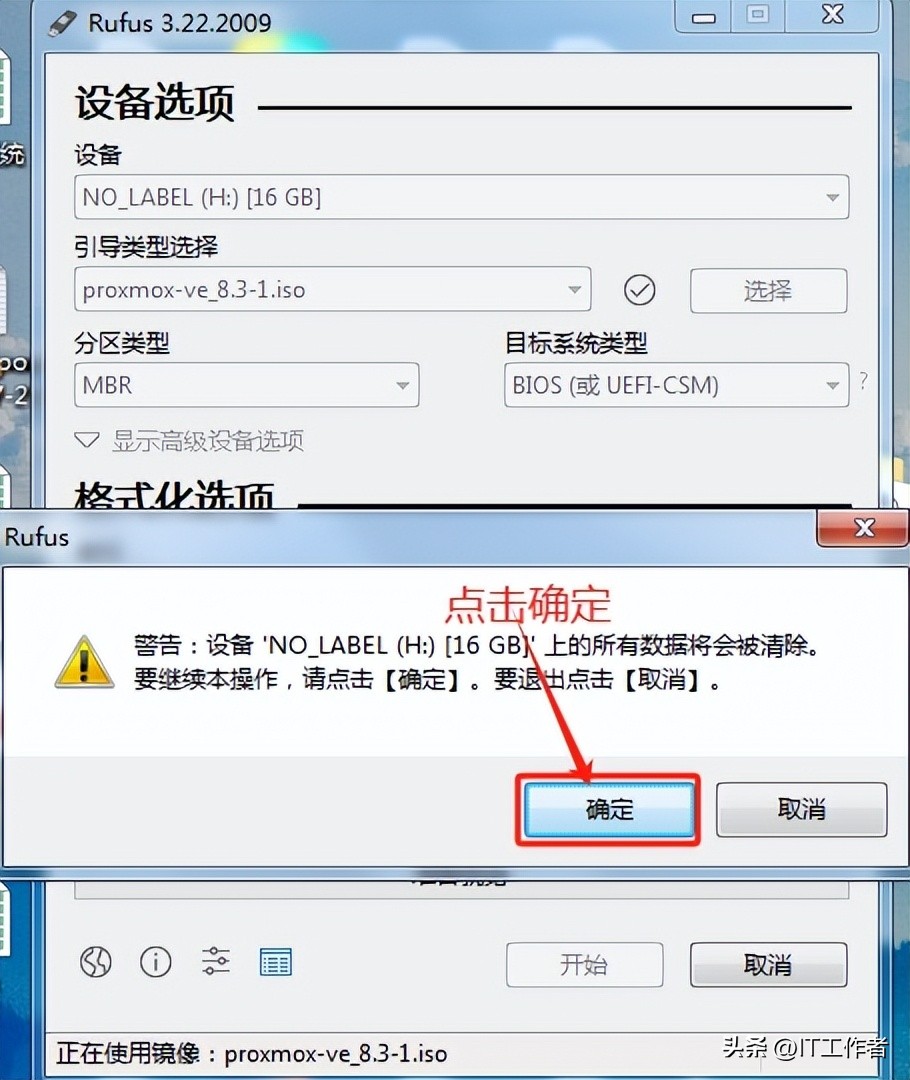
4、警告信息:会删除你选择的U盘里的全部文件,没有文件要保存的话,直接点击“确定”;
5、到这一步,就让程序自动运行吧,状态栏绿色指示条,走到头,就OK了,这一步时间不长,5-10分钟就结束了。
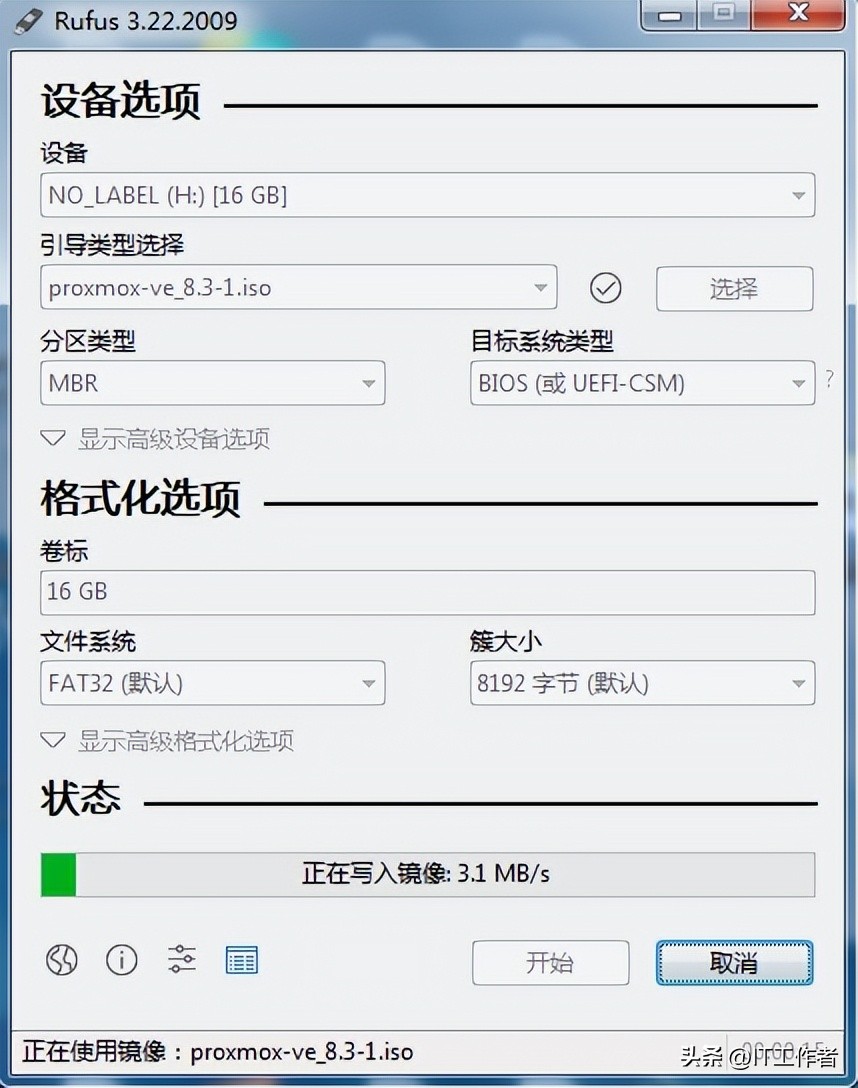
到现在为止,PVE的系统U盘就制作好了!
安装系统时,有几点需要注意一下:
1、电脑启动时选择好启动盘。
2、网上有的教程需要在BIOS中开启CPU VT,但现在的常用配置是不需要开启的,BIOS中设置的AUTO,不需要手动选择。
3、要记住设置的IP地址,密码,用户名都是默认的-root,浏览器访问的时候,IP地址前要+https,后面加上端口号(默认的是8006).


发表回复